グーグル コンタクト 同期のやり方を徹底解説 反映されない時の対処法も
By William Cox
グーグル コンタクト 同期の基本と失敗しない設定方法
スマートフォンを買い替えた時、いちばん困りやすいのが連絡先です。電話番号、メールアドレス、勤務先、メモ。こうした情報が端末ごとに散らばっていると、機種変更や初期化のたびに手間が増えます。そこで多くの人が使っているのが、グーグル コンタクト 同期です。Googleアカウントに連絡先をまとめておけば、Androidはもちろん、iPhoneやパソコンでも同じ情報を呼び出しやすくなります。
ただ、実際には「同期したはずなのに表示されない」「Gmailにはあるのにスマホに出ない」「重複して増えた」といったつまずきも少なくありません。原因は、同期そのものではなく、保存先の違い、表示設定、アカウントの選択ミスにあるケースが目立ちます。設定の順番を押さえておけば、多くは落ち着いて解決できます。
この記事では、グーグル コンタクト 同期の仕組みから、AndroidとiPhoneでの設定方法、パソコンでの確認手順、同期されない時のチェックポイントまでを整理して解説します。これから設定する人にも、すでに不具合で困っている人にも役立つ内容です。
グーグル コンタクト 同期とは何か
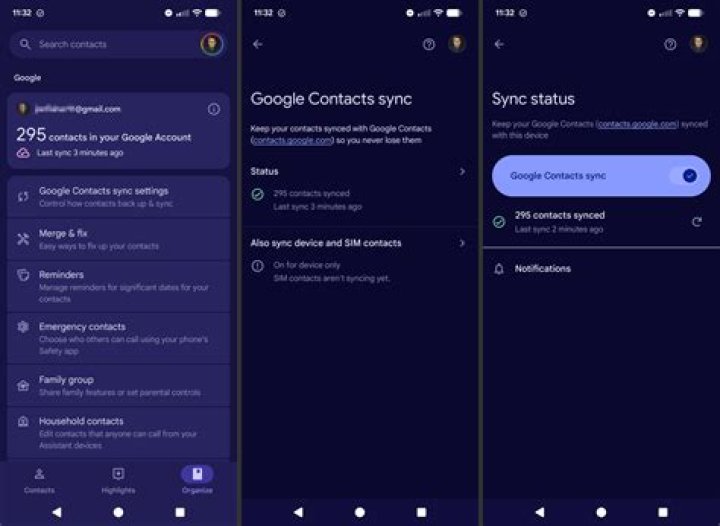
グーグル コンタクト 同期とは、Googleアカウントに保存した連絡先情報を複数の端末で共有し、同じ内容に保つ仕組みです。たとえばスマホで追加した電話番号が、しばらくするとGmailや別のAndroid端末にも反映されます。ひとつの端末だけに情報を閉じ込めないため、故障や紛失に備えやすいのが大きな利点です。
ここで大事なのは、「スマホ本体に保存した連絡先」と「Googleアカウントに保存した連絡先」は同じではない、という点です。見た目は連絡先アプリに一緒に並んでいても、保存先が違えば同期の動きも変わります。Googleに保存されていない連絡先は、当然ながらグーグル コンタクト 同期の対象にはなりません。
つまり、同期を安定して使う第一歩は、連絡先の保存先をGoogleにそろえることです。この基本を見落とすと、端末を替えた途端に一部の連絡先だけ見えなくなる、という事態が起こります。
グーグル コンタクト 同期の主なメリット
メリットは単純なバックアップだけではありません。まず、機種変更がかなり楽になります。新しい端末で同じGoogleアカウントにログインすれば、過去の連絡先を手入力し直す必要がありません。仕事でも私用でも、電話帳を持ち歩く感覚に近い使い方ができます。
次に、編集の一元化があります。パソコンで連絡先を修正すると、その内容がスマホ側にも反映されます。小さな画面で長い住所や会社名を打つのが面倒な人には、かなり便利です。複数端末を使う人ほど、この恩恵は大きくなります。
加えて、Google コンタクトには重複候補の整理やラベル管理といった機能もあります。同期だけでなく、連絡先の整理基盤として使える点が見逃せません。単なる保存場所ではなく、日々のメンテナンスにも向いたサービスです。
Androidでグーグル コンタクト 同期を設定する方法
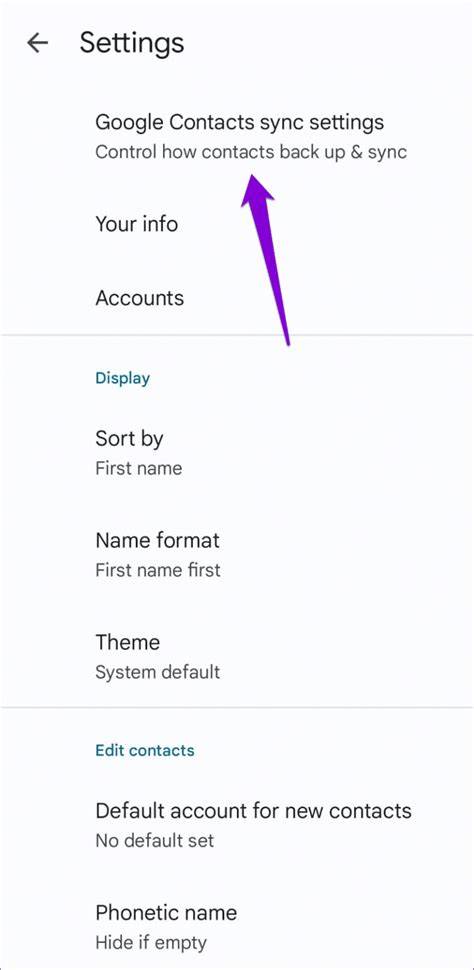
Androidでは、Googleアカウントとの連携が標準で組み込まれていることが多く、設定は比較的スムーズです。まず確認したいのは、端末にGoogleアカウントが追加されているかどうかです。設定アプリの「アカウント」や「パスワードとアカウント」といった項目から、対象のGoogleアカウントが表示されているか見ます。
そのうえで、アカウントの同期項目に「連絡先」が含まれているか確認します。ここがオフになっていると、GmailやGoogle コンタクトにはデータがあっても、端末側で更新されません。オンにしたあと、しばらく待つと反映される場合があります。
もうひとつ重要なのが、連絡先アプリ内の表示設定です。同期自体はできていても、「Googleアカウントの連絡先を表示しない」設定になっていると、消えたように見えます。端末メーカーごとに名称は少し違いますが、「表示する連絡先」「連絡先のカスタマイズ」といった項目から確認できます。
新しく連絡先を追加する時は、保存先をGoogleアカウントにすることも忘れないでください。「端末」「SIM」「別アカウント」が選べる機種では、ここを誤ると次回以降も同期の対象外になります。
iPhoneでグーグル コンタクト 同期を使う方法
iPhoneでもグーグル コンタクト 同期は使えますが、Androidより設定の流れが少し分かれます。一般的なのは、iPhoneにGoogleアカウントを追加し、連絡先の同期を有効にする方法です。設定アプリから「連絡先」または「メール」の関連項目を開き、アカウント追加でGoogleを選びます。
追加後、Googleアカウントごとの同期項目にある「連絡先」をオンにします。これでGoogle側の連絡先をiPhoneの連絡先アプリ上で表示しやすくなります。ただし、iCloudの連絡先とGoogleの連絡先が混在している場合、どこに保存された情報なのかが分かりにくくなることがあります。
iPhoneで新規連絡先を作る際は、デフォルトの保存先も確認しておくと安心です。保存先がiCloudのままだと、Googleには入らず、グーグル コンタクト 同期を前提にした運用とはずれます。Googleを主に使いたいなら、既定アカウントの設定を見直すのが近道です。
仕事用はGoogle、個人用はiCloudという使い分けも可能ですが、そのぶん表示や編集時に混乱しやすくなります。管理のシンプルさを優先するなら、まずは主軸の保存先を一つ決めるのが無難です。
パソコンで同期状況を確認する手順
スマホ側で状況が見えにくい時は、パソコンからGoogle コンタクトを確認すると整理しやすくなります。ブラウザでGoogle コンタクトにアクセスし、同期に使っているGoogleアカウントでログインします。ここに目的の連絡先が表示されていれば、少なくともGoogle側には保存されています。
逆に、スマホにはあるのにGoogle コンタクトにない場合、その連絡先は端末本体や別サービスに保存されている可能性があります。この切り分けができるだけでも、原因究明はかなり進みます。同期トラブルの多くは、反映の遅れではなく保存先の不一致です。
パソコンからは、名前の修正、会社名や住所の追加、ラベル整理もやりやすくなります。連絡先が多い人ほど、スマホだけで管理するより効率的です。特に重複整理は大画面のほうが判断しやすく、誤操作も減らせます。
グーグル コンタクト 同期されない時の確認ポイント
「グーグル コンタクト 同期ができない」と感じた時は、闇雲に設定を触るより、順番に確認したほうが早く解決します。まず見るべきなのは、使っているGoogleアカウントが正しいかどうかです。複数のGmailを使っていると、別アカウント側に連絡先が入っているケースが珍しくありません。
次に、同期設定が有効になっているかを確認します。AndroidでもiPhoneでも、アカウントは追加されていても、連絡先の同期だけオフになっていることがあります。加えて、通信状態が不安定だと反映が遅れることもあります。Wi‑Fiかモバイル通信が正常かも一応見ておきたいところです。
それでも見つからない場合は、連絡先アプリの表示対象をチェックします。Googleの連絡先を非表示にしている、特定グループだけ表示している、古い連絡先アプリを使っているといった理由で、実際には存在する情報が見えていないことがあります。
アプリのキャッシュや一時的な不具合が影響することもありますが、削除やリセットを急ぐ前に、まずGoogle コンタクトのウェブ版でデータの有無を確認するのが安全です。データ本体があるかどうかを確かめてから操作したほうが、取り返しのつかないミスを避けやすくなります。
連絡先が重複する原因と整理のコツ
グーグル コンタクト 同期で意外と多い悩みが重複です。同じ人物が2件、3件と並ぶと、発信時にも共有時にも混乱します。原因として多いのは、Google、端末本体、iCloud、SIMなど複数の保存先に似たデータが存在していることです。同期そのものが重複を生むというより、別々に保存されたデータがまとめて表示されることで、二重に見えるわけです。
対処としては、まず主な保存先を一つ決めること。そのうえで、Google コンタクトの重複候補確認機能を使い、同一人物の情報を統合していきます。スマホ側で個別に削除する前に、どの保存先のデータなのかを見極めるのが大切です。片方を消しても別の保存先に残っていれば、再表示されることがあります。
仕事上の重要な連絡先が多い人なら、統合前に内容をざっと確認したほうが安心です。片方には会社番号、もう片方には携帯番号だけ入っている場合があるためです。乱暴に消すより、情報をまとめる意識で整理したほうが後悔が少なく済みます。
機種変更で失敗しないための準備
機種変更の前にグーグル コンタクト 同期を整えておくと、移行作業はかなり軽くなります。準備の要点は三つです。連絡先がGoogleアカウントに保存されているか、同期がオンか、パソコンまたはブラウザで実際に見えるか。この三点を事前に確認しておけば、乗り換え当日に慌てにくくなります。
古い端末にしかない連絡先が残っているなら、先にGoogle側へ移す作業が必要です。端末の連絡先アプリによっては、内部ストレージやSIMの連絡先をGoogleアカウントへコピーまたは移動する機能があります。名称は機種差がありますが、「連絡先を管理」「インポート・エクスポート」といった項目で見つかることが多いです。
新端末では、同じGoogleアカウントでログインしたあと、同期設定と表示設定を確認します。ここを飛ばすと、「移行に失敗した」と思い込みやすいのですが、実際は表示されていないだけというケースもあります。見えないことと、存在しないことは別問題です。
グーグル コンタクト 同期で消えたように見える時
連絡先が急に減ったように見えると、かなり焦ります。ただし、実際に削除されたとは限りません。保存先の切り替え、表示フィルター、別アカウントへのログイン、同期の一時停止などで、一覧から外れているだけのことがあります。
最初に確認したいのは、Google コンタクトのウェブ版にそのデータが残っているかどうかです。残っていれば、スマホ側の設定を見直す方向で考えられます。もし見当たらない場合でも、最近の編集内容やアカウントの違いを一つずつ確認する必要があります。慌てて新規登録し直すと、後で重複が増える原因になりがちです。
また、アプリを切り替えたことで表示仕様が変わることもあります。メーカー独自の電話帳アプリとGoogleの連絡先アプリでは、見え方や既定の表示対象が異なることがあります。使っているアプリが何かを把握するだけでも、状況は整理しやすくなります。
安全に使うための注意点
グーグル コンタクト 同期は便利ですが、アカウント管理が甘いとリスクも出ます。まず、Googleアカウントのパスワード管理と二段階認証の設定は重要です。連絡先には個人情報が多く含まれるため、他人にアクセスされると影響は小さくありません。
共有端末や業務端末では、どのアカウントでログインしているかも定期的に確認したいところです。家族の端末や会社支給スマホでアカウントが混在すると、思わぬ連絡先共有につながる場合があります。便利さの裏で、境界線があいまいになりやすいのがクラウド同期の特徴です。
不要になった古い端末を手放す前には、単に画面ロックを外すだけでなく、アカウントからのサインアウトや初期化の手順も確認するべきです。同期サービスは、端末の中身だけでなくアカウントとのつながりまで意識して扱う必要があります。
よくある疑問
「GmailとGoogle コンタクトは同じものか」という疑問はよくあります。厳密には別のサービスですが、同じGoogleアカウントで連携して動きます。Gmailの連絡先候補やGoogle コンタクトの情報がつながって見えるため、ひとまとまりに感じやすいのです。
「SIMに保存した連絡先も同期されるのか」という点では、基本的にそのままではGoogle同期の対象ではありません。Googleアカウントへ移してはじめて、グーグル コンタクト 同期で共有しやすくなります。昔からの連絡先を引き継いでいる人ほど、この違いに注意が必要です。
「同期をオフにしたら連絡先は消えるのか」という点では、通常はGoogleアカウント上のデータ自体が即座に削除されるわけではありません。ただし、端末上での表示や更新のされ方は変わります。設定変更の前に、どこに保存されているデータなのかを把握しておくのが先決です。
押さえておきたいポイント
グーグル コンタクト 同期を安定して使うコツは、複雑な操作よりむしろ基本の徹底にあります。保存先をGoogleにそろえる。使うアカウントを一つずつ確認する。同期設定と表示設定を切り分けて考える。これだけで、多くのトラブルは避けやすくなります。
反映されない、重複する、消えたように見える。こうした問題の背景には、保存場所の分散や表示条件の食い違いが潜んでいることが少なくありません。Google コンタクトのウェブ版を基準にして、スマホ側の見え方を照らし合わせる方法は、とても実用的です。
連絡先は、毎日使うわりに、失って初めて重みを実感しやすい情報です。機種変更やトラブルの前に、グーグル コンタクト 同期の状態を一度見直しておく。そのひと手間が、後の混乱をかなり減らしてくれます。