ロック画面 日付英語にする方法
By Dylan Hughes
ロック画面 日付英語にする方法|iPhone・Androidで表示言語を変更する手順を解説
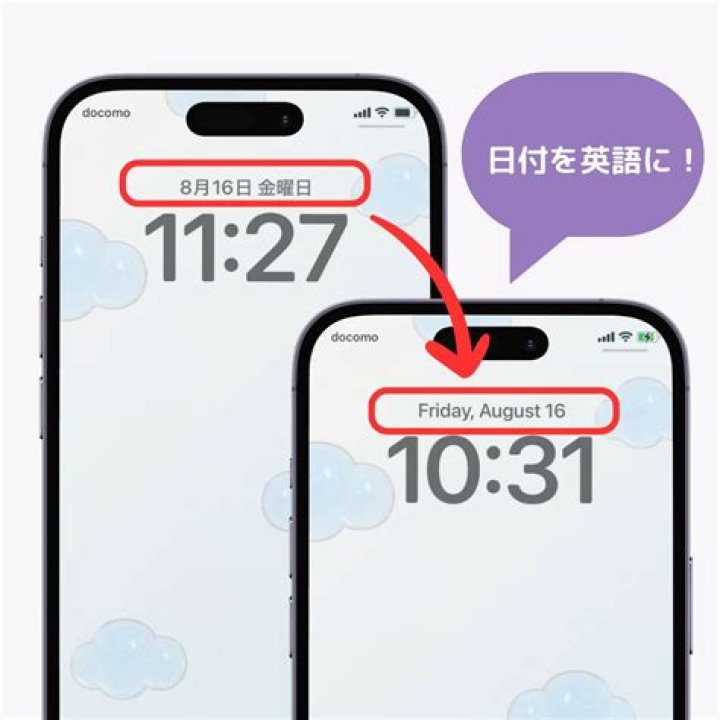
スマホのロック画面に表示される日付を英語にしたい、と考える人は少なくありません。見た目をおしゃれにしたい場合や、英語表記に統一したい場合に便利です。
この記事では、ロック画面 日付英語にする方法をテーマに、iPhone・Androidそれぞれの設定手順や注意点をわかりやすく解説します。
ロック画面の日付を英語にするには?
ロック画面の日付表示は、基本的にスマホ本体の言語設定や地域設定に連動しています。
そのため、ロック画面だけを個別に英語表示へ変更できる機種は限られています。
多くの場合は、以下の方法で変更します。
- 端末の表示言語を英語に変更する
- 地域設定を英語圏に変更する
- ロック画面用ウィジェットやテーマを利用する
- 一部アプリやカスタマイズ機能を使う
iPhoneでロック画面の日付を英語にする方法
iPhoneでは、ロック画面の日付表記はiPhone本体の言語設定の影響を受けます。
手順1:iPhoneの言語を英語に変更する
1. 設定を開く
2. 一般をタップ
3. 言語と地域を選択
4. iPhoneの使用言語をタップ
5. Englishを選択
6. 変更を確定する
この設定を行うと、ロック画面の日付が英語表記になる可能性が高いです。
ただし、同時にiPhone全体のメニュー表示も英語になります。
手順2:地域設定を変更する
言語だけでなく、地域設定も日付表記に関係します。
1. 設定
2. 一般
3. 言語と地域
4. 地域をタップ
5. アメリカ合衆国やイギリスなどを選択
地域設定を英語圏にすると、日付の並びや曜日表示が英語形式になることがあります。
iPhoneで変更できない場合
iOSのバージョンや設定状況によっては、ロック画面の日付が完全には英語表示にならない場合があります。
その場合は以下を試してください。
- iPhoneを再起動する
- iOSを最新バージョンにアップデートする
- ロック画面のカスタマイズ設定を見直す
Androidでロック画面の日付を英語にする方法
Androidはメーカーや機種によって設定画面が異なりますが、基本的な流れは同じです。
手順1:端末の言語を英語に変更する
一般的な手順は次の通りです。
1. 設定を開く
2. システムをタップ
3. 言語と入力または言語を選択
4. 使用する言語でEnglishを追加
5. 英語を最優先に設定する
これにより、ロック画面の日付が英語になることがあります。
手順2:地域設定を確認する
一部のAndroid端末では、地域設定やフォーマット設定によって日付表示が変わります。
確認する項目の例:
- 地域
- 日付と時刻
- フォーマット設定
- 言語優先順位
English (United States) や English (United Kingdom) を選ぶと、英語表記になりやすいです。
Galaxy・Xperia・Pixelでの違い
Androidはメーカーごとに仕様差があります。
- Galaxy:ロック画面の時計スタイルや表示項目を変更できる場合がある
- Xperia:システム言語変更で日付表記も変わることが多い
- Pixel:純正Androidのため言語変更が反映されやすい
機種によっては、ロック画面単体の日付言語変更ができないこともあります。
ロック画面だけ日付を英語にすることはできる?
結論として、標準設定だけでロック画面の日付だけを英語にするのは難しい場合が多いです。
なぜなら、ロック画面の日付は以下に連動しているためです。
- システム言語
- 地域設定
- 日付フォーマット
- テーマやUI仕様
ただし、Androidでは一部のカスタマイズアプリやテーマ機能を使って実現できるケースがあります。
可能性のある方法
- ロック画面アプリを利用する
- テーマストアで英語表記の時計ウィジェットを使う
- ランチャーやウィジェットをカスタマイズする
ただし、アプリ利用時はセキュリティ面や電池消費に注意が必要です。
ロック画面の日付を英語にするメリット
ロック画面を英語表記にすることで、次のようなメリットがあります。
おしゃれな見た目になる
英語表記はシンプルでスタイリッシュに見えやすく、壁紙との相性も良いです。
英語に慣れる
毎日目にするロック画面が英語になることで、曜日や月名を自然に覚えやすくなります。
デザインに統一感が出る
ホーム画面のウィジェットやアプリ表記も英語にそろえると、全体の統一感が高まります。
ロック画面の日付を英語にする際の注意点
設定変更の前に、以下の点を確認しておきましょう。
端末全体が英語表示になることがある
ロック画面だけでなく、設定画面やアプリ名まで英語になる場合があります。
アプリの表示に影響することがある
一部アプリはシステム言語に合わせて英語表示へ切り替わります。
地域設定変更で表示形式が変わる
「月/日/年」や「日/月/年」など、日付の順番も変わることがあります。
ロック画面の日付が英語にならないときの対処法
設定を変更しても反映されない場合は、以下を試してください。
- 端末を再起動する
- 言語と地域の両方を見直す
- ロック画面のテーマを変更する
- OSを最新版にする
- 不要なウィジェットやカスタマイズアプリを確認する
また、メーカー独自UIが原因で反映方法が異なることもあります。
よくある質問
ロック画面の日付だけ英語にできますか?
標準機能では難しいケースが多いです。多くの場合、端末全体の言語設定変更が必要です。
日本語のままで曜日や月だけ英語にできますか?
機種やOSによりますが、標準設定のみでは対応していないことが多いです。
英語表記にすると元に戻せますか?
はい。言語設定を日本語に戻せば、通常は元の表示に戻ります。
まとめ|ロック画面 日付英語にする方法は言語設定の変更が基本
ロック画面 日付英語にする方法として最も一般的なのは、スマホ本体の言語設定や地域設定を英語圏に変更することです。
iPhoneでもAndroidでも、ロック画面単体で日付だけを英語にするのは難しいことが多いですが、設定変更やカスタマイズ機能で対応できる場合があります。
ポイントを整理すると、次の通りです。
- iPhoneは言語と地域の設定を確認する
- Androidはシステム言語と地域設定を見直す
- ロック画面だけ変更したい場合はアプリやテーマも検討する
- 変更後に反映されないときは再起動やOS更新を試す
ロック画面を英語表記にして、スマホをより好みのデザインに整えてみてください。